
Mitarbeiterzugänge (Benutzer) können über die Funktionen "Berechtigungen" sowie "Nutzer" angelegt, verwaltet und individuell in ihren Berechtigungen definiert werden.
Hinweis: Um neue Nutzer einzurichten, benötigst du Admin-Rechte und ggf. noch zusätzliche Lizenzen. Mehr dazu erfährst du in unserem Beitrag Wie kann ich Nutzerlizenzen hinzubuchen?
Rechte und Rollen definieren
Doch schon vorher solltest du eine neue Rolle für deine Mitarbeiter festlegen:
Navigiere zu Einstellungen > Administration > Berechtigungen.
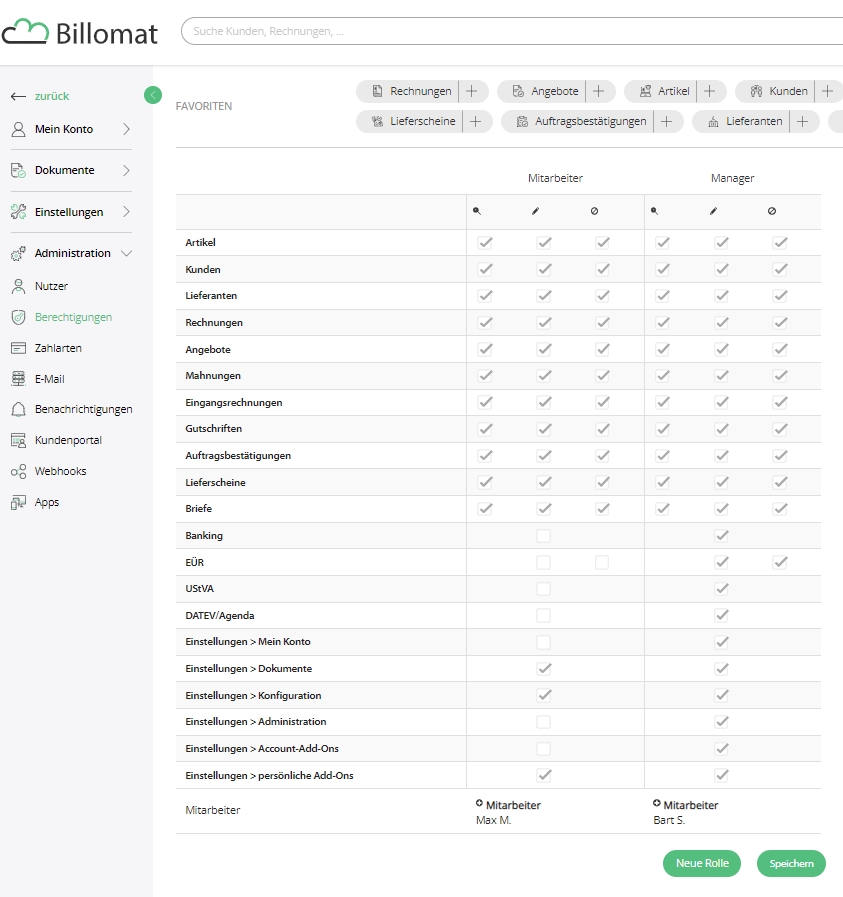
- Dürfen Rechnungen und Angebote nur gelesen werden oder auch bearbeitet?
- Darf der Firmenaccount bearbeitet werden? Dürfen also neue Vorlagen angelegt werden oder darf sogar die Umsatzsteuer-Identifikationsnummer geändert werden?
Mitarbeiter anlegen
Sind die Rechte und Rollen klar aufgeteilt, gilt es dem Mitarbeiter den Zugang zu erstellen.
Bitte beachte: Für zusätzliche Nutzer brauchst du entsprechende Lizenzen.
Hier verraten wir dir, wie du Nutzerlizenzen hinzubuchen kannst.
Navigiere zu Einstellungen > Administration > Nutzer.
In der Übersicht siehst du alle bereits angelegten Nutzer. Am Ende der Liste findest du die Option „Neuer Mitarbeiter“. Über diese Funktion kannst du den Zugang für deinen neuen Mitarbeiter einrichten.
Im sich öffnenden Fenster hast du die Möglichkeit, verschiedene Einstellungen für den neuen Mitarbeiter festzulegen:
- Soll der Mitarbeiter eine eigene Signatur für die von ihm ausgestellten Rechnungen erhalten?
- Möchte er Benachrichtigungen von Billomat erhalten, und falls ja, zu welchen Zeitpunkten?
- Welche Informationen sollen in die Attributsfelder eingetragen werden?
Nachdem du alle gewünschten Felder ausgefüllt hast, kannst du am Ende des Fensters auf die Schaltfläche „Speichern“ klicken. Dein Mitarbeiter erhält anschließend sein Passwort per E-Mail.
Mitarbeiter verwalten
Unter Einstellungen > Administration > Nutzer kannst du ebenfalls Mitarbeiter bearbeiten und löschen.
Gehe hierfür einfach auf den gewünschten Mitarbeiter und klicke auf "Bearbeiten".
Du hast hier u.a. die Möglichkeit die E-Mail-Adresse / Passwort zu ändern, Signaturen zu hinterlegen, weitere Einstellungen vorzunehmen. Selbstverständlich kannst du den Mitarbeiter hier auch löschen.
Klicke hierfür auf "Löschen". Der Mitarbeiter hat dann keinen Zugang mehr zu deinem Billomat-Account und wird nicht mehr zu deinen verwendeten Nutzerlizenzen gezählt.
Kommentare
0 Kommentare
Zu diesem Beitrag können keine Kommentare hinterlassen werden.